Когда реально помогает сделать карточку из фото
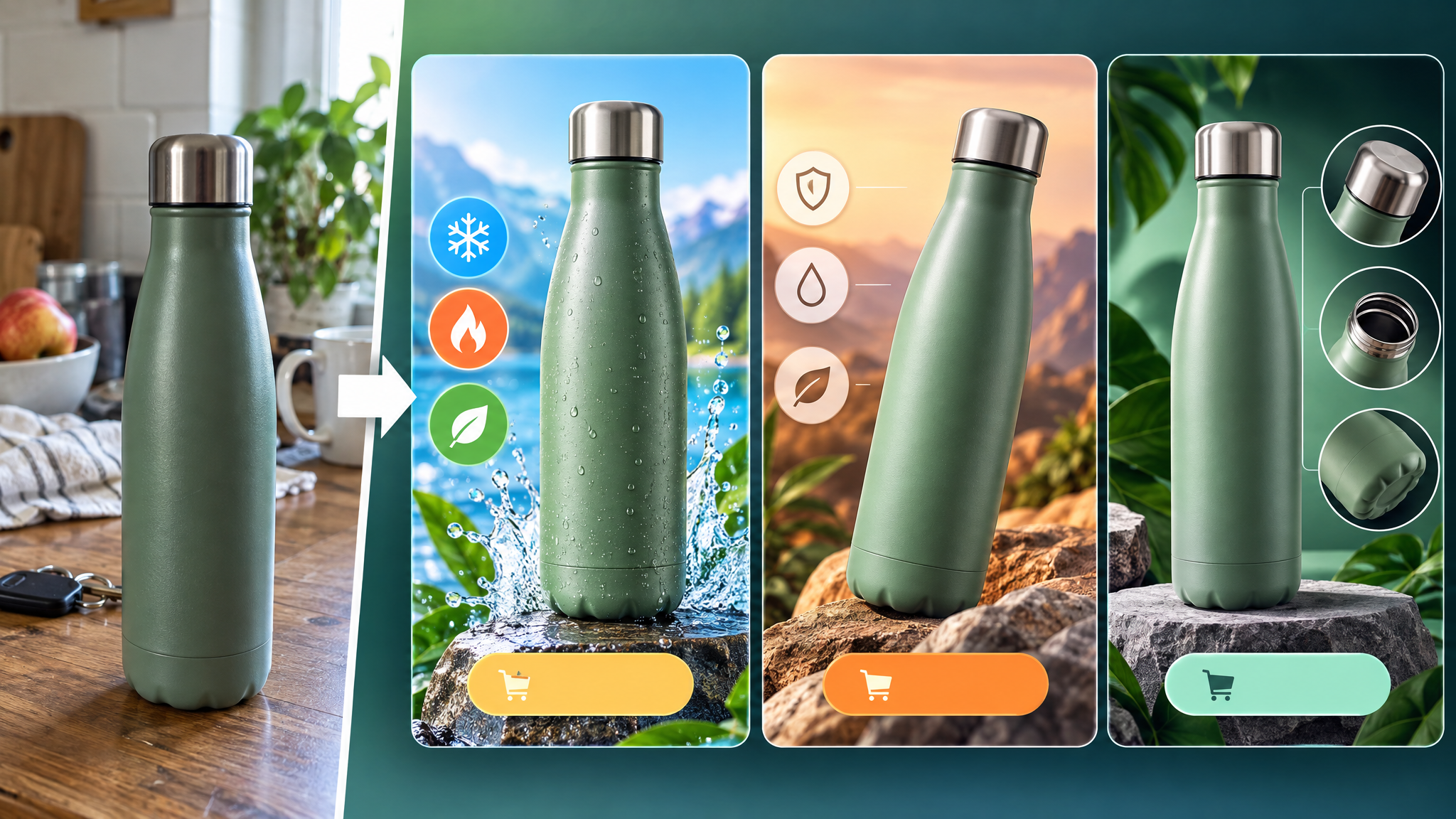
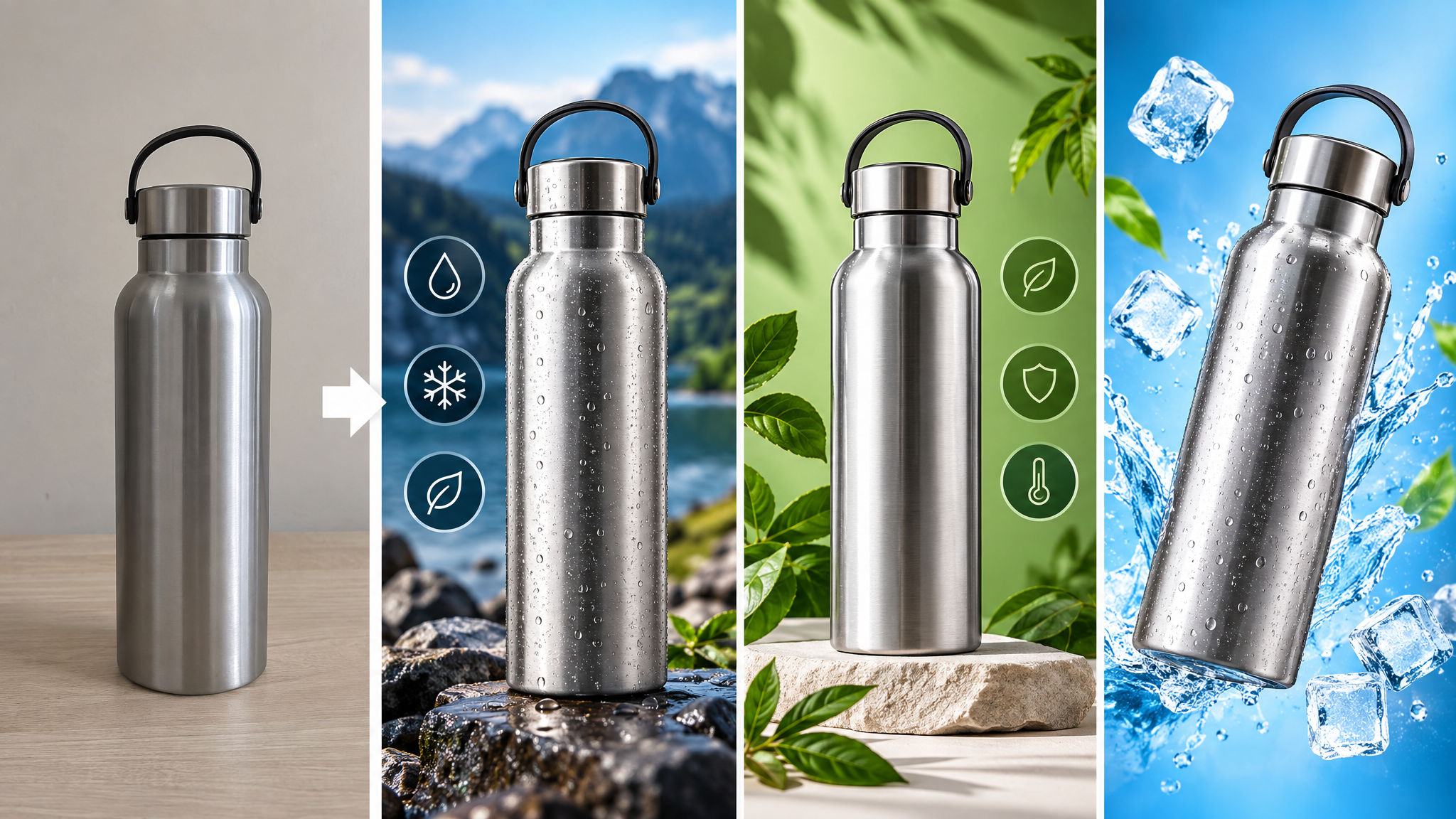
Самый частый сценарий у продавца на Wildberries и Ozon: есть один приличный снимок товара, но нет времени и бюджета на полноценную съемку и дизайн. При этом карточка нужна не просто как фото “на белом”, а как аккуратная обложка, где товар заметен, фон выглядит современно, а под инфографику есть место.
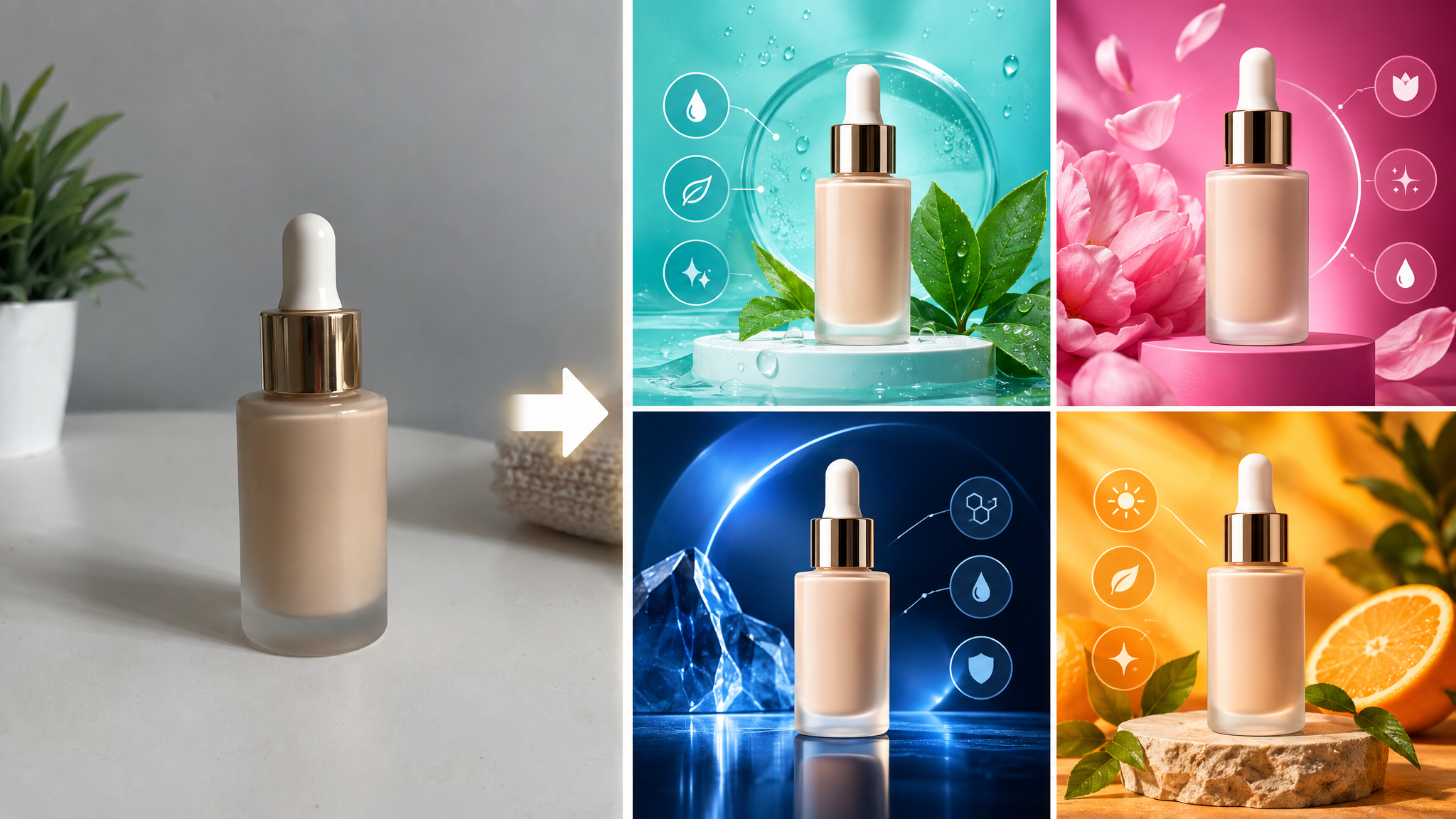
ИИ удобен именно в таких задачах: он может пересобрать фон, выровнять свет, добавить аккуратные графические элементы и выдать несколько стилевых вариантов. Важно понимать границы: ИИ не должен “придумывать” то, чего нет (например, менять форму товара или добавлять несуществующие элементы комплектации). Поэтому качество результата начинается с качества исходника и четкого задания.
Подготовка исходного фото: что исправить до генерации
Чем чище исходная фотография, тем меньше артефактов и тем правдоподобнее итог. Идеально, если товар снят крупно, в фокусе, без сильных бликов и цветных засветов, а края предмета не “рвутся” на фоне. Если фото темное, шумное и с мусором вокруг, ИИ потратит усилия на “спасение” снимка, а не на красивую подачу.
Перед генерацией лучше сделать быстрый минимум: обрезать кадр, выровнять баланс белого и чуть поднять экспозицию. Если на фото видно руки, провода, ценники, отражения лица в глянце — уберите это заранее (любой привычной программой), иначе ИИ может странно это дорисовать.
- Товар занимает 60–80% кадра и в фокусе
- Фон максимально простой (стол, ватман, однотонная стена)
- Нет лишних предметов, наклеек, проводов, рук
- Цвет товара на фото близок к реальному
- Свет ровный: без жесткой тени и пересветов
Пошагово: как создать карточку товара из фото с помощью ИИ
Логика простая: загружаете исходник, описываете, что нужно получить, и просите 2–4 варианта. Чтобы результат был “маркетплейсным”, задавайте не абстрактную красоту, а конкретные параметры: стиль, фон, цветовую гамму, настроение и место под инфографику. Например: “контрастный фон, студийный свет, справа пустая зона под плашки, без текста”.
В EasyMotion.art это удобно тем, что сервис заточен именно под создание карточек товара по обычной фотографии: он помогает быстро собрать несколько оформлений под разные задачи (главная, преимущества, комплектация), а не одну случайную картинку “в стиле”. Если вы только пробуете, новым пользователям доступны 2 бесплатные генерации — можно протестировать на одном товаре и сравнить варианты.
- Загрузите самое чистое фото (лучше 1–2 лучших, если есть выбор)
- Сформулируйте 1 цель на вариант: “главная”, “комплектация”, “размер”, “применение”
- Опишите фон и стиль: “минимализм”, “яркий контраст”, “премиум-градиент”, “натуральные цвета”
- Попросите место под элементы: “свободная зона слева/справа”, “без текста, только формы”
- Сразу запросите несколько вариаций: разные цвета фона и композиции
Как писать запрос, чтобы карточка товара ИИ выглядела как работа дизайнера
Промпт (задание) лучше собирать из блоков: что за товар, какой ракурс сохранить, какой фон и свет, какая композиция, какие ограничения. Чем меньше “творческой свободы” в критичных местах, тем меньше сюрпризов: особенно по форме товара, фактуре и цвету. И обязательно добавляйте запреты: “не менять форму упаковки”, “не добавлять аксессуары”, “без логотипов и текста”.
Хорошая привычка — просить вариативность только там, где она полезна: разные цветовые схемы, разные декоративные элементы, разные уровни контраста. Так вы не потеряете узнаваемость товара, но получите подборку, из которой легко выбрать лучший визуал под ваш бренд и категорию.
- Говорите, что сохраняем: ракурс, пропорции, цвет товара
- Уточняйте свет: “студийный мягкий”, “четкий контур”, “без бликов”
- Задавайте палитру: 2–3 цвета максимум, чтобы не было каши
- Фиксируйте ограничения: “без текста”, “без логотипов”, “без лишних предметов”
Типичные ошибки и как их избежать
Ошибка №1 — пытаться одной генерацией закрыть все. Когда вы просите одновременно “и премиум, и ярко, и мило, и технологично”, ИИ смешивает стили, и карточка выглядит случайно. Лучше сделать несколько целевых вариантов и потом выбрать один стиль как базовый для линейки.
Ошибка №2 — не проверять “подмены”: ИИ может чуть изменить форму крышки, сделать другой оттенок пластика или дорисовать несуществующую текстуру. Поэтому после генерации всегда сверяйте карточку с реальным товаром и исходником. Если видите расхождения, перегенерируйте с жестким ограничением или попробуйте тот же исходник в Telegram-боте @easy_motion_bot, чтобы быстро получить альтернативы и сравнить, где меньше артефактов.
- Сравните итог с исходным фото: форма, цвет, детали
- Проверьте края товара: нет ли “плавления” и странных контуров
- Оцените фон: он должен поддерживать товар, а не спорить с ним
- Убедитесь, что есть “воздух” под плашки/иконки (если планируете инфографику)
Финальная проверка перед загрузкой на WB и Ozon
Перед тем как публиковать, проведите короткую проверку как покупатель: видно ли товар с первого взгляда, не теряется ли он на фоне, не выглядит ли коллажом. Если планируете серию карточек, выберите одну базовую палитру и повторяйте ее — так витрина будет выглядеть аккуратнее.
Когда нужно быстро освежить уже существующие изображения, EasyMotion.art полезен не только для “карточки с нуля”, но и для улучшения визуала: можно сохранить товар, но пересобрать фон и стилистику, сделав 2–4 альтернативы под разные сезоны или рекламные размещения. В идеале у вас остается набор вариантов, а не один-единственный “как получилось”.
- Товар заметен на превью и не сливается с фоном
- Нет выдуманных деталей и искажений продукта
- Стиль согласован с остальными товарами бренда
- Есть 2–4 версии, чтобы выбрать лучшую под задачу